
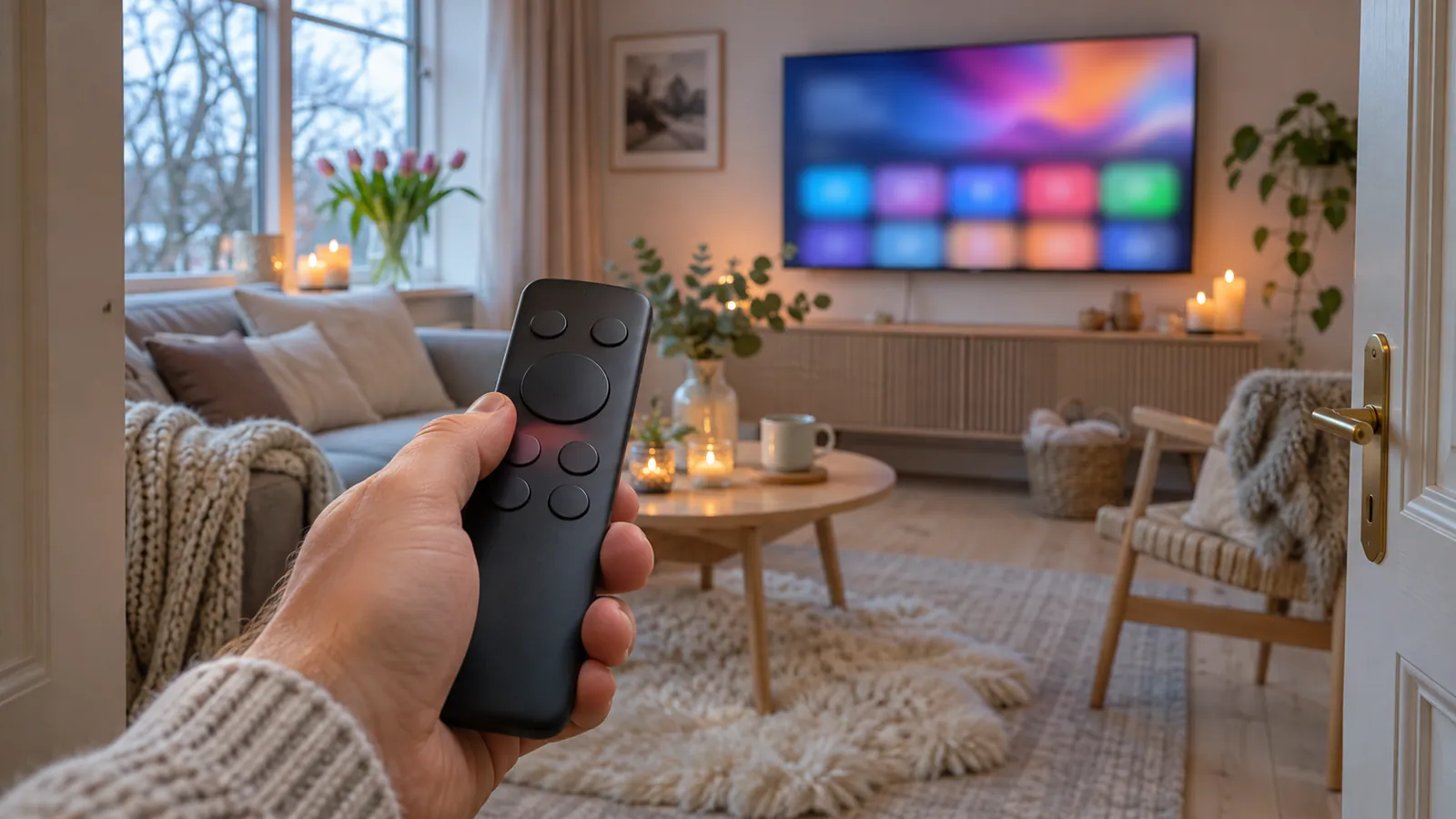
Du sætter Apple TV 4K op ved at forbinde boksen med fjernsynet via HDMI og bruge fjernbetjeningen, eventuelt med hjælp fra en iPhone eller iPad, som beskrevet i Apples tilslutningsvejledning. Google TV Streamer (4K) forbindes også via HDMI, men her fortsætter du enten i Google Home-appen på telefon eller tablet eller gennemfører opsætningen på fjernsynet alene; begge metoder fremgår af Googles opsætningsvejledning.
Opsætningsoplysningerne er kontrolleret den 9. oktober 2026.
1. Tilslut Apple TV, og gennemfør opsætningen
Forbind boksen med fjernsynets HDMI-indgang
Sæt HDMI-kablet i Apple TV 4K og fjernsynet, og tilslut derefter netledningen. Åbn fjernsynets indgangsvælger med knappen eller ikonet for tilsluttede kilder, og vælg den HDMI-indgang, kablet sidder i. Her skal boksens opsætningsbillede vises, så du kan fortsætte med fjernbetjeningen. Hvis billedet mangler, skal du kontrollere den valgte indgang samt HDMI- og strømtilslutningen, som indleder Apples tilslutningsforløb; indgangsvalget skal svare til den port, du netop har brugt.
HDMI- og USB-C-kabler sælges separat til modellen; de er altså ikke tilbehør, du skal regne med at finde sammen med boksen. Mangler HDMI-kablet, skal du skaffe det, før du kan gennemføre tilslutningen til fjernsynet. Apples produktside med kabeloplysninger angiver dette særskilt. Priser varierer efter forhandler.
Fortsæt opsætningen med fjernbetjeningen
På opsætningsskærmen bruger du fjernbetjeningen til at markere de viste valgmuligheder og bekræfte dine valg. Hav Wi-Fi-netværkets navn og adgangskode klar samt en iPhone, iPad eller Android-enhed i nærheden, sådan som Apple angiver før opsætningen. Når netværksvalget vises, skal du bruge oplysningerne til hjemmets Wi-Fi. Hvis dit netværk ikke fremgår af listen, skal du først kontrollere netværksnavnet, så du ikke forsøger at fortsætte med et andet netværk.
Vil du bruge en iPhone eller iPad, vælger du Indstil med iPhone eller iPad, når knappen vises. Du fortsætter dermed ad den opsætningsvej, der bruger den pågældende enhed. Hvis knappen ikke er synlig, bruger du fjernbetjeningen til de valgmuligheder, der står på fjernsynet. Apples vejledning med knappen Indstil med iPhone eller iPad nævner også en Android-enhed blandt forberedelserne, men knappen navngiver specifikt iPhone og iPad.
Find streamingapps i App Store
Når opsætningen er afsluttet, åbner du App Store på boksen og finder søgefeltet eller søgeikonet. Søg efter streamingappens navn, vælg resultatet, og brug knappen til at hente appen; bagefter skal du kunne åbne den på boksen. Hvis resultatet ikke kommer frem, skal du kontrollere stavningen og appens angivne enhedsunderstøttelse i butikken frem for at vælge en app med et lignende navn. Apples vejledning til streamingapps efter opsætningen placerer apphentningen efter selve indstillingen af boksen.
Du kan desuden tilføje profiler til flere personer i hjemmet, når boksen er indstillet. Åbn profilvalget, og se efter muligheden for at tilføje en person, hvis du vil gøre det med det samme. Er denne mulighed ikke synlig på den skærm, du står på, kan du lade profildelen vente og fortsætte med appen. Apple beskriver profiler som en mulighed efter opsætningen, så tilføjelsen hører til arbejdet på den indstillede boks.
2. Konfigurer Google TV Streamer med Google Home
Tilslut HDMI-kablet og strømforsyningen
Google TV Streamer (4K) kræver en skærm med HDMI-indgang og et certificeret HDMI 2.1-kabel mærket Ultra High Speed, som sælges separat. Du skal også have en Google-konto og en sikker Wi-Fi- eller Ethernet-forbindelse. Googles krav til begge opsætningsmetoder gælder både Google Home og opsætning på fjernsynet alene. Telefonen ændrer derfor ikke, hvilket HDMI-kabel du skal bruge.
Æsken indeholder Google TV Streamer, Voice Remote, et USB-strømkabel, en strømforsyning og 2 AAA-batterier. Forbind boksen og strømforsyningen med det medfølgende USB-strømkabel; Google beder udtrykkeligt om, at du kun bruger dette kabel. Hvis du ikke kan finde det, skal du kontrollere æskens indhold, før du fortsætter med tilslutningen. Googles oversigt over æskens indhold skelner dermed mellem strømudstyret og HDMI-kablet, der købes separat.
Forbind boksen med en ledig HDMI-port på fjernsynet via HDMI-kablet, vælg den tilhørende HDMI-indgang, og tilslut strømadapteren. Ethernet er valgfrit under tilslutningen; vent derefter på, at fjernbetjeningen parres, og vælg sprog og region på skærmen. Hvis opsætningsbilledet ikke vises, skal du kontrollere indgangsvalget og kabeltilslutningen, før du fortsætter på telefonen. Googles tilslutningsrækkefølge begynder på fjernsynet, også når resten skal foregå med Google Home.
Tilføj boksen i mobilappen
Google anbefaler Google Home-metoden, som kræver den nyeste Google Home-app til Android eller iOS på telefonen eller tabletten. Ved opsætning på 5 GHz skal den mobile enhed understøtte 5 GHz. Kontrollér derfor appen og denne understøttelse, før du bruger mobilen til resten af forløbet. Hvis du ikke har en egnet mobil enhed, kan du bruge fjernsynsmetoden i næste trin; begge muligheder fremgår af Googles krav til opsætning med Google Home.
- Åbn Google Home, og tryk på Tilføj for at åbne mulighederne for at tilføje en enhed.
- Tryk på Enhed for at gå videre til tilføjelsen af boksen.
- Scan QR-koden fra opsætningen, eller vælg Brug konfigurationskode, hvis du ikke bruger QR-scanningen.
Efter Tilføj og Enhed skal du være i det forløb, hvor koden bruges til opsætningen. Hvis QR-scanningen ikke lykkes, er Brug konfigurationskode den angivne alternative knap i Googles vejledning til tilføjelse af enheden. Hvis tilføjelsesmulighederne ikke vises, skal du kontrollere, at du har åbnet Google Home og bruger den nyeste app. Kodevalget hører til opsætningen af boksen, ikke til en streamingapps login.
De apps, du vælger på mobilen under opsætningen, installeres derefter på fjernsynet. Foretag appvalget i mobilforløbet, og se efter de valgte apps på fjernsynet, når installationen er gennemført. Hvis en bestemt app ikke indgår i valget, skal du kontrollere dens navn og angivne enhedsunderstøttelse, før du regner med at kunne bruge den. Google beskriver installationen af de valgte apps; appvalget foregår altså et andet sted i forløbet end på Apple-boksen.
3. Gennemfør opsætningen på fjernsynet alene
Vælg Konfigurer på fjernsynet
Efter sprog og region vælger du Konfigurer på fjernsynet nederst på skærmen, hvis du fortsætter uden telefon. Derefter vælger du Wi-Fi-netværket og indtaster netværkets loginoplysninger med D-pad på Voice Remote. Hvis du kun får øje på tilbuddet om mobilopsætning, skal du undersøge den nederste del af samme skærm. Googles vejledning uden telefon angiver netop denne placering, så du behøver ikke begynde i mobilappen for at finde alternativet.
På netværksskærmen bruger du D-pad til at flytte markeringen og vælge tegnene til indtastningsfeltet. Når netværksdelen er gennemført, logger du ind på din Google-konto og vælger Acceptér ved servicevilkårene. Hvis kontoskærmen endnu ikke vises, skal du kontrollere, om du stadig står ved indtastningen af netværksoplysninger. Googles rækkefølge for netværk, kontologin og Acceptér gør det vigtigt at skelne mellem de oplysninger, skærmene efterspørger.
Knappen Acceptér på dette trin gælder Googles servicevilkår, så læs teksten på skærmen, før du bekræfter. Hvis knappen ikke vises, skal du se, hvilket trin der stadig er åbent, frem for at lede efter den i en streamingapp. Placeringen efter kontologin fremgår af Googles beskrivelse af opsætningen på fjernsynet. Webstedets Brugervilkår og Privatlivspolitik er særskilte dokumenter og hører ikke til denne knap.
4. Løs problemer, og kontrollér afspilningen
Netværkslogin afvises på Google-boksen
Google TV Streamer understøtter ikke WPA2-Enterprise-netværk. Hvis dit netværk bruger denne type, skal du bruge en anden sikker Wi-Fi- eller Ethernet-forbindelse frem for at gentage loginforsøget med samme netværk. Begrænsningen står i Googles netværkskrav. Et korrekt indtastet kodeord ændrer ikke netværkstypen, så kontrollér den, før du behandler problemet som en tastefejl.
En brugt Google-enhed skal sættes op igen
En brugt Google TV Streamer skal først nulstilles til fabriksindstillinger, inden du begynder opsætningen. Find valget for fabriksnulstilling i enhedens indstillinger, og kontrollér teksten ved valget, før du bekræfter. Googles opsætningsvejledning for en brugt enhed angiver kravet. Hvis valget ikke fremgår af den åbne skærm, skal du lede efter nulstillingsfunktionen i indstillingerne, før du fortsætter med et nyt opsætningsforløb.
Loginfeltet beder om andre oplysninger
Hvis et login afvises, skal du først læse, om skærmen beder om netværkets oplysninger eller Google-kontoen. Gå tilbage til det pågældende indtastningsfelt, og kontrollér oplysningerne til netop dette trin, før du forsøger igen. Googles fjernsynsopsætning indeholder begge indtastninger, men de ligger efter hinanden. En adgangskode til Wi-Fi og oplysningerne til Google-kontoen har derfor hver deres plads i forløbet.
Afslut med en konkret afspilningskontrol
På Android TV åbner du DRTV og vælger fanen Live, hvor DR1, DR2 og Ramasjang er angivet som live-tv. Vælg en kanal, og kontrollér, at udsendelsen afspilles på fjernsynet; hvis fanen mangler, skal du kontrollere, at du står i DRTV på Android TV. DRTVs appbeskrivelse med Live-fanen knytter denne funktion til den platform. På Apple TV afslutter du ved at åbne den hentede streamingapp og prøve afspilningen: et appikon bekræfter installationen, mens afspilning giver dig den sidste praktiske kontrol.
Hvilke billedformater understøtter Apple TV 4K?
Apple TV 4K understøtter Dolby Vision og HDR10+ op til 2160p og tilsluttes via HDMI 2.1. Kilde: https://www.apple.com/apple-tv-4k/specs/
Hvilke forbindelser har Apple TV 4K?
Apple TV 4K har Wi-Fi 7 samt Gigabit Ethernet og Thread. Kilde: https://www.apple.com/apple-tv-4k/specs/
Hvilket operativsystem og hvilken hukommelse har Google TV Streamer?
Google TV Streamer (4K) bruger Android TV OS og har 4 GB hukommelse samt 32 GB lagerplads. Specifikationerne omfatter HDMI 2.1, Ethernet på 10/100/1000 Mbit/sek., Wi-Fi 802.11ac og Bluetooth 5.1. Kilde: https://store.google.com/dk/product/google_tv_streamer_specs?hl=da
Understøtter Google TV Streamer Dolby Atmos og Matter?
Google TV Streamer (4K) understøtter op til 4K HDR med Dolby Vision og Dolby Atmos og fungerer som Google Home- og Matter-hub med Thread. Kilde: https://store.google.com/us/product/google_tv_streamer?hl=en-US
Er streamingtjenesten Apple TV med i Allente Premium?
Ja. Allente Premium omfatter streamingtjenesten Apple TV sammen med Viaplay Premium, Prime Video og SkyShowtime samt Eurosport 1, Eurosport 2, TV 2 SPORT og V sport ultra HD. Her menes streamingtjenesten Apple TV, ikke Apple TV-boksen. Kilde: https://www.allente.dk/kundeservice/produkter/premium/