
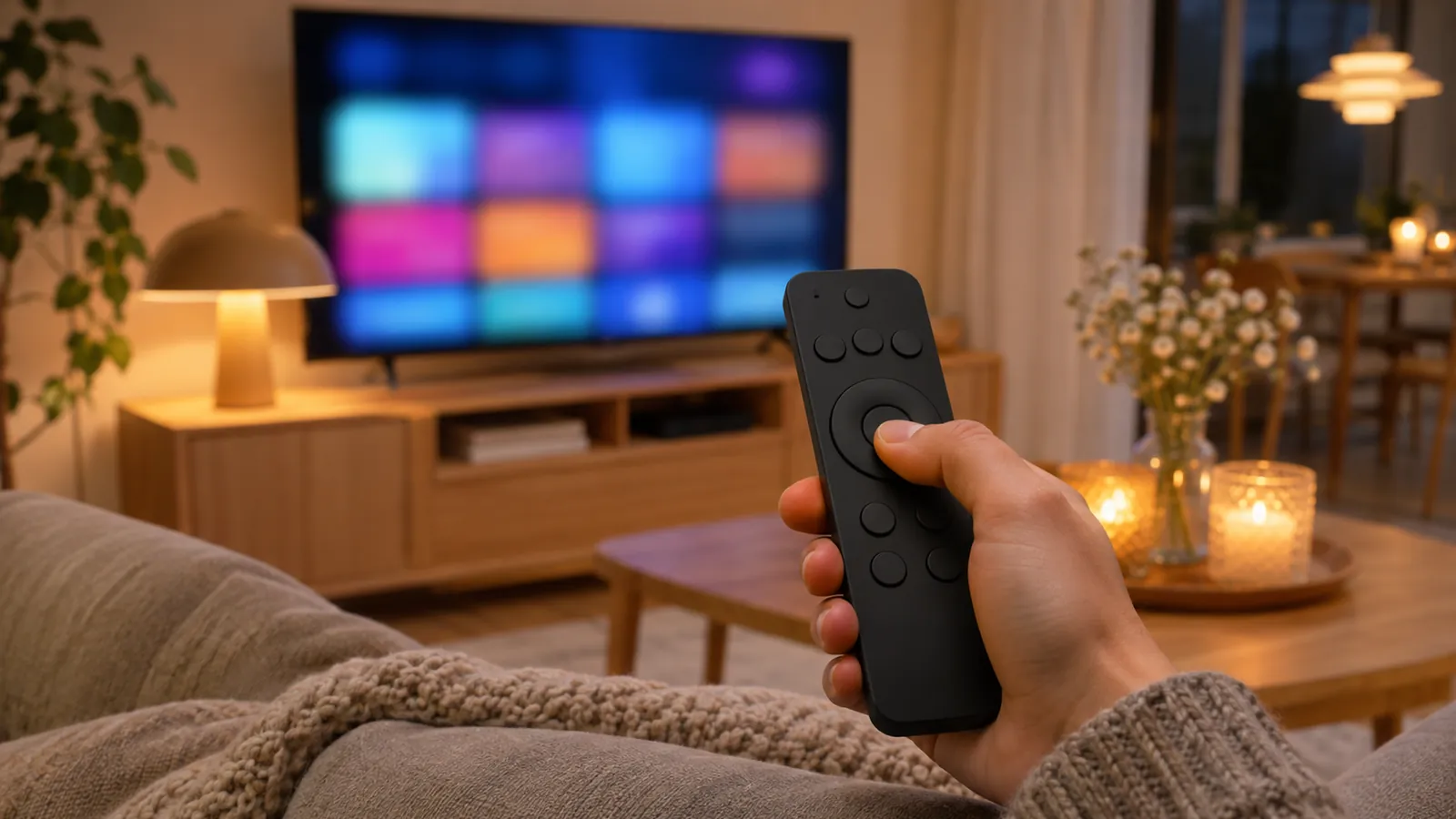
Leder du efter en Smart TV IPTV App, skal du først matche den konkrete app med den enhed, du vil bruge. Til Apple TV er Allente, DRTV, Norlys Play, TV 2 PLAY Denmark, Viaplay: Film, TV & Live Sport og YouSee Play angivet som understøttede i deres respektive App Store-opslag. Det giver dig et konkret udgangspunkt: Find først din tjenestes app i sammenligningen, og tag derefter stilling til, om du behøver ekstra hardware.
Smart TV IPTV App: Vælg efter tjeneste og platform
Start med appens fulde navn og den platform, som dens opslag nævner. Apple TV-understøttelse fortæller dig noget om Apple TV; brug ikke den oplysning som begrundelse for at vælge en app til fjernsynets egen appbutik. Tabellen samler de konkrete Apple TV-muligheder, så du kan vælge ud fra den tjeneste, du faktisk vil bruge.
| App | Pris for appen | Angivet platform | Dit næste skridt |
|---|---|---|---|
| Allente | Gratis at hente | Apple TV | Brug det præcise navn Allente fra Allente Norge AS, når du vælger appen. Allentes App Store-opslag med Apple TV-understøttelse. |
| DRTV | Gratis | Apple TV | Vælg DRTV fra DR, hvis det er denne app, du vil have på Apple TV. DRTV's App Store-opslag med understøttede enheder. |
| Norlys Play | Gratis at hente | Apple TV | Find Norlys Play fra Norlys Holding AS frem for at vælge alene efter et lignende appnavn. Norlys Plays App Store-opslag. |
| TV 2 PLAY Denmark | Gratis at hente | Apple TV | Brug navnet TV 2 PLAY Denmark og udgiveren TV 2 Danmark A/S til at identificere appen. TV 2 PLAY Denmarks App Store-opslag. |
| Viaplay: Film, TV & Live Sport | Gratis at hente | Apple TV | Match det fulde appnavn med Viaplay AB. Viaplays App Store-opslag med Apple TV-understøttelse. |
| YouSee Play | Gratis at hente | Apple TV | Vælg YouSee Play fra TDC Brands A/S. YouSee Plays App Store-opslag. |
Oplysningerne i tabellen blev kontrolleret den 9. oktober 2026. Læs kolonnen med pris som prisen for selve appen; brug den ikke som et tilbud på et bestemt indhold eller en bestemt pakke. Der er ingen abonnementspriser at sammenligne her, så vælg ikke tjeneste ud fra en antagelse om, at alle udgifter er dækket af en gratis download.
Popularitet kan heller ikke erstatte et konkret match mellem app og platform. IPTV Player: Smart Online TV på Google Play har mere end 1 million downloads. Brug navnet og platformen til at identificere netop den app; vælg den ikke til Apple TV alene på baggrund af downloadtallet.
Hold også spørgsmålet om appvalg adskilt fra spørgsmålet om ulovlige tjenester. En undersøgelse fra 2022 om ulovlig IPTV angav 125.000 husstande, mens MediaVisions tal for 2025 angav 360.000 husstande, svarende til 14 %.
Hvis du allerede har valgt en tjeneste fra tabellen og vil bruge Apple TV, så vælg dens navngivne app. Hvis du derimod vil installere direkte på fjernsynet, skal du først identificere den konkrete model og dens appbutik, før du beslutter dig for ekstra udstyr.
Apple TV 4K: pris og forbindelser
Apple TV 4K er den konkrete hardwaremulighed her, når du vil bruge de Apple TV-apps, der står i tabellen. Hos Apple koster Apple TV 4K med Wi-Fi + Ethernet og 128 GB lagerplads 2.699 kr., og det er den eneste model, Apple sælger. Beløbet fremgår af Apples modelvalg og priser for Apple TV 4K.
Apple TV 4K har HDMI 2.1 og Wi-Fi 7 og understøtter afspilning med Dolby Vision og HDR10+ op til 2160p. Boksen har også Gigabit Ethernet og Thread, som angivet i Apples tekniske specifikationer for Apple TV 4K. Brug specifikationerne til at kontrollere boksens tilslutninger, og hold dem adskilt fra, hvad du forventer af en bestemt udsendelse.
HDMI- og USB-C-kabler sælges separat til Apple TV 4K ifølge Apples oplysninger om tilbehør til Apple TV 4K. Find derfor dit HDMI-kabel frem, før du begynder opsætningen. Det er netop HDMI-forbindelsen mellem boksen og fjernsynet, du får brug for i næste trin.
Du kan forbinde boksen med både Ethernet og Wi-Fi, da alle Apple TV 4K-bokse har begge forbindelser.
Tilslut boksen, og hent derefter appen
Begynd med netværket og HDMI-forbindelsen, før du leder efter streamingappen. Apples vejledning til indstilling af Apple TV 4K angiver denne rækkefølge. Hav også en iPhone, iPad eller Android-enhed i nærheden, så forberedelsen er på plads, når du tænder udstyret.
- Hav navnet på dit Wi-Fi-netværk og den tilhørende adgangskode klar.
- Sæt HDMI-kablet i Apple TV 4K og i fjernsynet.
- Sæt netledningen i Apple TV 4K.
- Vælg den HDMI-indgang på fjernsynet, som du har sluttet boksen til.
- Brug fjernbetjeningen til indstillingen. Du kan også vælge knappen med teksten »Indstil med iPhone eller iPad«.
Valget »Indstil med iPhone eller iPad« er en konkret mulighed i Apples opsætning, så vælg den, hvis du vil bruge den vej. Har du en Android-enhed ved hånden, skal du ikke lede efter en tilsvarende knap ud fra den formulering. Hold dig til det valg, du faktisk får vist på Apple TV.
Når Apple TV 4K er indstillet, kan du hente andre streamingapps i App Store og tilføje profiler til flere personer i hjemmet. Det fremgår af Apples vejledning om apps og profiler efter indstillingen. Vent derfor med appvalget, til selve boksen er sat op; så blander du ikke indstilling af enheden sammen med valget af tjeneste.
Hvis du står med en ny Apple TV 4K, så gennemfør tilslutningen i rækkefølgen ovenfor og vælg derefter App Store. Hvis boksen allerede er indstillet, kan du gå direkte til appvalget frem for at begynde hele opsætningen igen.
Når appen mangler, login fejler eller billedet udebliver
Appen findes ikke i den butik, du bruger
Start med at afklare, om du søger i fjernsynets butik eller i App Store på Apple TV. De seks appopslag i sammenligningen angiver Apple TV som understøttet enhed. Hvis du søger på selve fjernsynet, så undlad at bruge disse opslag som bekræftelse på, at appen også skal være tilgængelig dér.
Har du Apple TV, så brug appens fulde navn fra tabellen, og sammenhold udgiveren med opslaget. Det giver dig et konkret holdepunkt, hvis søgeresultatet viser flere lignende navne. Installer ikke en anden app alene for at komme videre med opsætningen.
Du kommer ikke igennem login
Sammenhold først navnet på den åbne app med navnet på den tjeneste, du forsøger at logge ind på. Er de forskellige, så gå tilbage til appvalget og vælg den tilsigtede app. Et opslag med Apple TV-understøttelse giver ikke i sig selv en bestemt fremgangsmåde til nulstilling af adgangskoder.
Hvis appnavnet er rigtigt, men login stadig fejler, så brug kun en adgangskodefunktion, hvis den faktisk vises på appens loginskærm. Der er ikke grundlag her for at angive en fælles knaptekst eller en fælles nulstillingsprocedure for de seks tjenester. Undlad derfor at ændre indstillinger på Apple TV som et forsøg på at løse et uafklaret loginproblem.
Fjernsynet viser ikke opsætningen
Gå tilbage til HDMI-forbindelsen mellem Apple TV 4K og fjernsynet, og vælg den tilsluttede HDMI-indgang på fjernsynet. Det er forbindelsen og indgangsvalget i Apples opsætningsrækkefølge, du skal gennemgå først. Vent med at lede efter fejl i streamingappen, indtil du kan se boksens indstilling.
Du vil bruge Norlys Play på en anden skærm
Norlys Play er beskrevet til mobil, computer eller fjernsyn via Apple TV 4 og Chromecast og kan bruges i Danmark og EU. Det står i Norlys Plays Google Play-beskrivelse af enheder og geografisk brug. Hvis det er din konkrete situation, så vælg blandt disse nævnte muligheder frem for at antage understøttelse af en ikke nævnt enhed.
Hvis problemet opstår, før Apple TV viser et billede, så begynd med HDMI-trinnet. Hvis du allerede står på appens loginskærm, så afklar appnavnet og den viste loginfunktion, før du ændrer noget ved boksen.
Det skal du gøre: Vælg appen før ekstra udstyr
Den mest direkte anbefaling til dig, der leder efter en Smart TV IPTV App, er at vælge den konkrete tjeneste først. Brug tabellen til at identificere appen, og beslut derefter, om Apple TV passer til den skærm, du vil bruge. På den måde tager du stilling til både app og enhed, før du lægger dig fast på hardware.
Har du allerede Apple TV, er næste skridt at finde den valgte app i App Store. Står du uden boks og ønsker Ethernet, har Apple TV 4K det indbygget. Bruger du Norlys Play på en anden skærm, så tag udgangspunkt i de enheder, der er nævnt i afsnittet om problemer og alternative skærme.
Til selve opsætningen er dit næste valg dog konkret: den rigtige app til den enhed, du vil bruge.
Hvilken minimumsversion af tvOS kræver appsene?
Der er ikke angivet minimumsversioner af tvOS for de seks apps her. Brug derfor ikke sammenligningen som bekræftelse på, at en bestemt ældre tvOS-version er understøttet.
Hvor mange kan se samtidig med hver tjeneste?
Der er ikke angivet grænser for samtidig afspilning for Allente, DRTV, Norlys Play, TV 2 PLAY Denmark, Viaplay: Film, TV & Live Sport eller YouSee Play. Du kan derfor ikke vælge mellem dem ud fra et bestemt antal samtidige seere her.
Kan jeg sammenligne tjenesternes abonnementspriser her?
Nej. Der er angivet oplysninger om appdownload og Apple TV 4K-hardware, men ingen abonnementspriser for tjenesterne.
Hvilke apps tilbyder undertekster på Apple TV?
Der er ikke angivet app- og afspilningsspecifikke oplysninger om undertekster. Sammenligningen giver derfor ikke grundlag for at vælge en tjeneste efter den funktion.
Kan jeg se, hvilke udsendelser hver app indeholder?
Nej. Der er ikke angivet programkataloger eller konkrete udsendelser for appsene, så artiklen sammenligner installation og enhedsvalg frem for indhold.